Průvodce
Od založení autoškoly přes přihlášku, hlášenku a výcvik až po zkoušku a absolvování. Osm etap, kterými projde každý žák — a u každé to, co systém udělá sám, i to, co musíte vyplnit vy. Mobilní aplikace pro instruktory má vlastní záložky, zvlášť pro Android a zvlášť pro iPhone, včetně návodu na instalaci.
Založení autoškoly
Registrace zdarma · pak Nastavení
Účet si založíte sami za minutu — název školy, jméno, e-mail, telefon a heslo. Žádný obchodník, žádná instalace, žádná platební karta.
Pak vyplníte údaje školy, přidáte instruktory a vozidla. Každý instruktor dostane vlastní přihlášení a nativní aplikaci pro Android, vy nastavíte, co smí vidět a měnit.
Máte víc autoškol nebo poboček s vlastním číslem? Spravujete je pod jedním přihlášením a instruktory i auta mezi nimi sdílíte. Akreditované středisko zapne i modul Školicí středisko pro profesní způsobilost řidičů (kód 95).
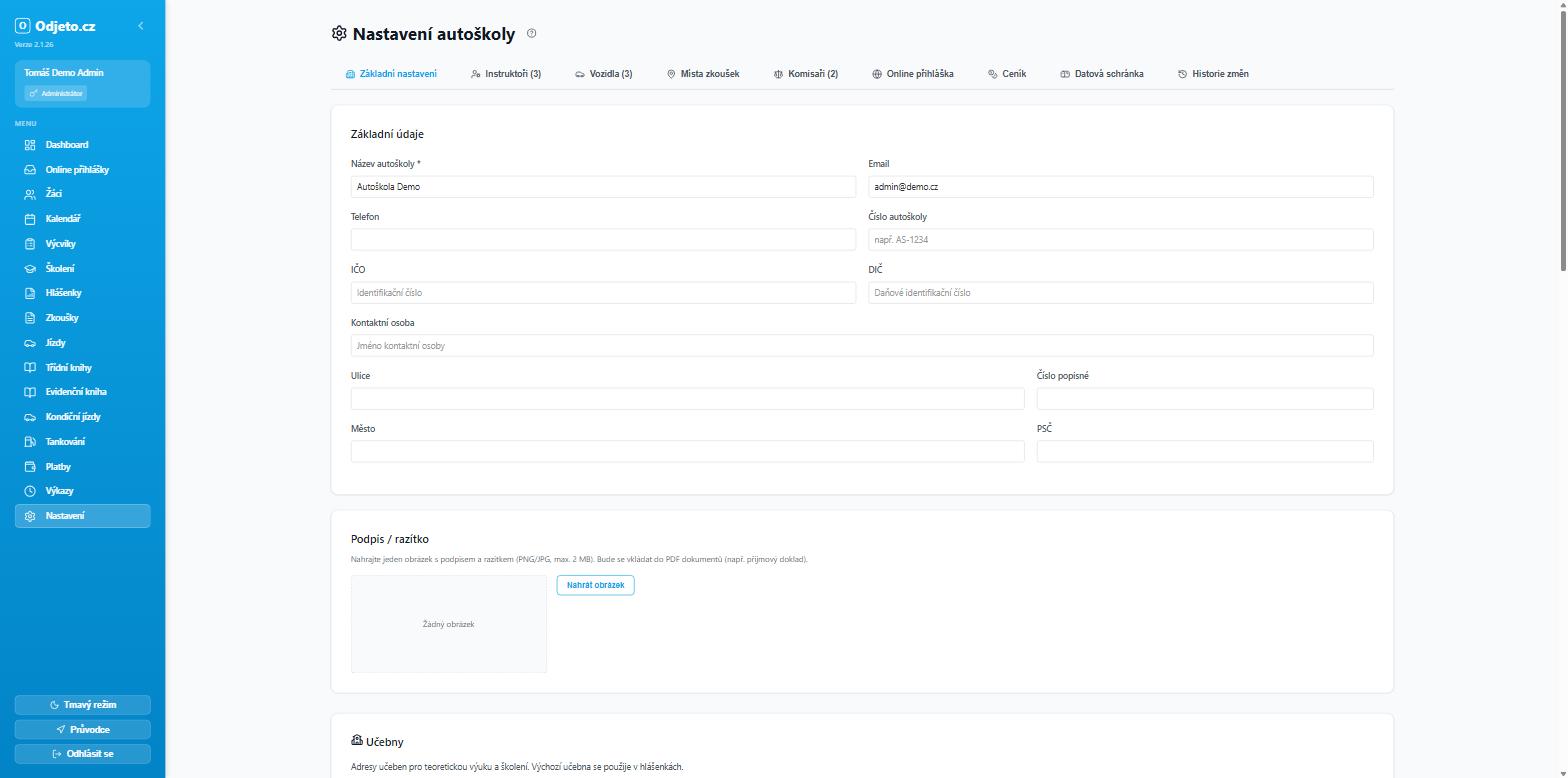
Nastavení → Základní nastavení — projděte karty odshora:
- Základní údaje — Název autoškoly a Číslo autoškoly (např. AS-1234).
- Vyučované kategorie — klikem zapnete skupiny, které učíte.
- Logo a razítka — logo a razítko na přihlášku, razítko na doklad do příjmových dokladů (PNG nebo JPG do 2 MB).
- Fakturace — číslo bankovního účtu pro QR platbu na fakturách, splatnost a případně automatická faktura při zahájení výcviku.
- eTesty MDCR — Přihlašovací klíč (loginkey) od ministerstva.
- Emailová upozornění a Emailové adresy úřadu pro hlášenky.
- Oprávnění instruktorů — co smí instruktor vidět a měnit.
Více autoškol a Školicí středisko jsou volitelné moduly — zapneme je na požádání (info@odjeto.cz). Pak přibude záložka Nastavení → Multi-autoškola (vaše autoškoly, administrátoři, sdílení instruktorů a vozidel, tlačítko + Nová autoškola), resp. položka menu Školicí středisko.
Pak záložky Instruktoři, Vozidla, Místa zkoušek a Komisaři — u každé tlačítko Přidat. U vozidla je povinná jen SPZ, u instruktora jméno, příjmení, e-mail a heslo.
Jakmile instruktora založíte, stáhne si aplikaci Odjeto z Google Play (na iPhonu z app.odjeto.cz/m přidá na plochu) a přihlásí se stejným e-mailem a heslem. Nic dalšího nastavovat nemusíte.
Žák se přihlásí
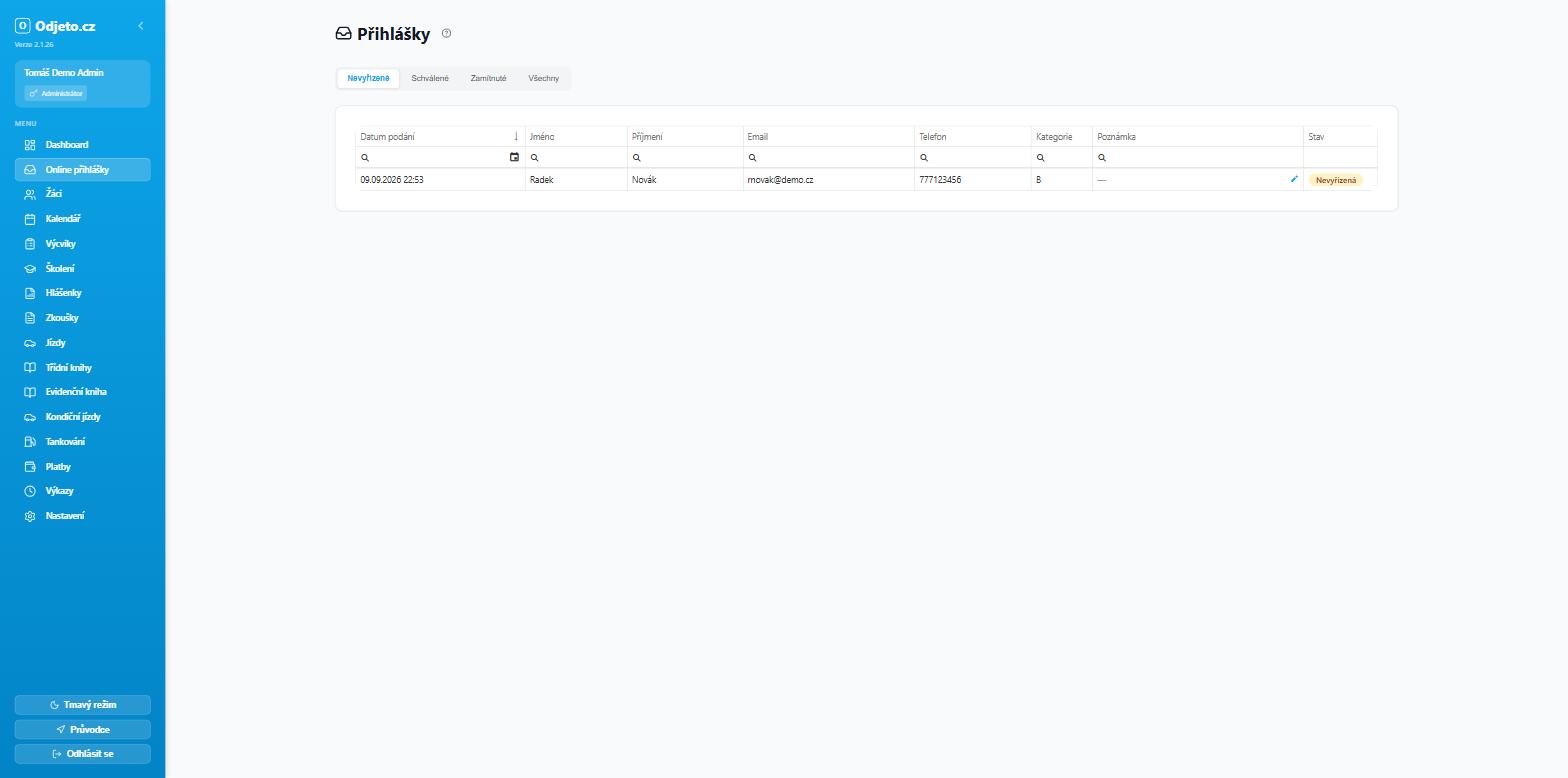
Veřejná přihláška · Online přihlášky · nebo Žáci
Odkaz na přihlášku si dáte na web nebo Facebook. Žák vyplní všechno sám — jméno, adresu, občanku, kategorii — a rovnou si stáhne žádost o přijetí a posudek zdravotní způsobilosti, který mu potvrdí lékař.
Vám přijde přihláška do systému. Jedním tlačítkem ji schválíte a žák i s výcvikem je založený. Žádné přepisování z papíru.
Nastavení → Online přihláška — najdete tam přímý odkaz i HTML kód pro vložení na web, obojí s tlačítkem Kopírovat a živým náhledem.
Přihlášky pak chodí do Online přihlášky. Klikem na řádek otevřete detail s tlačítky Schválit přihlášku, Upravit přihlášku a Zamítnout.
Co schválení založí, závisí na tom, co si žák vybral:
- Nový řidičský průkaz → žák + výcvik ve stavu Nezahájeno, s předpisem hodin a cenou z ceníku.
- Kondiční jízdy → žádný výcvik, jen kondiční jízda s číslem KJ-0001.
- Vrácení ŘP → výcvik rovnou Probíhá s vynulovaným předpisem, jde rovnou ke zkoušce.
- Školení začínajících řidičů → výcvik ŠZŘ a zařazení do hlavičky školení (kapacita 12).
Bez přihlášky založíte žáka v Žáci → Přidat žáka. Povinné je jen jméno, příjmení a e-mail; tlačítko Přidat a pokračovat na výcvik rovnou otevře další krok.
Výcvik
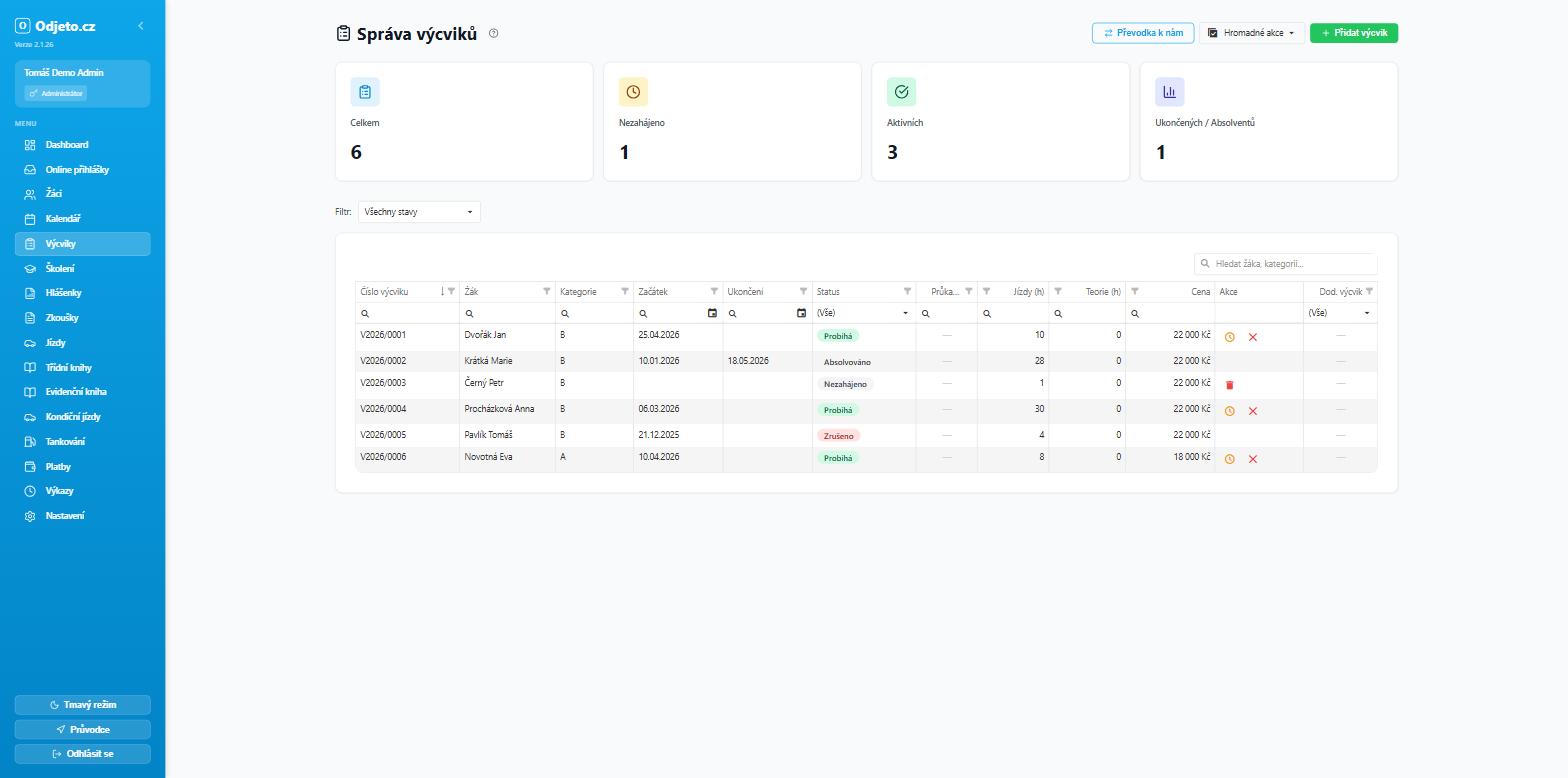
Výcviky → Přidat výcvik
Výcvik je nositelem celého procesu — visí na něm hodiny, jízdy, platby i zkoušky. Při založení si vezme učební osnovu pro danou kategorii, takže systém od začátku ví, kolik hodin teorie a jízd má žák odjet, a sám hlídá, kolik zbývá.
Přichází žák z jiné autoškoly v rámci systému Odjeto.cz? Zadáte kód převodky a odjeté hodiny se přenesou samy. Od školy mimo Odjeto.cz je zadáte ručně.
Výcviky → + Přidat výcvik. Povinné je jen Žák a Kategorie, číslo výcviku se vygeneruje samo.
- Typ výcviku — Individuální / Kurz / Přezkoušení. U individuálního se teorie počítá jako 25 % osnovy.
- Druh výcviku — Základní / Rozšiřující / Sdružený / Doplňovací.
- Výchozí instruktor je volitelný — instruktor se vybírá až u konkrétní jízdy.
- Cena se předvyplní z ceníku.
Převodka k nám: přichází-li žák z autoškoly, která také jede na Odjeto.cz, zadáte tlačítkem Převodka k nám kód převodky a hodiny se přenesou samy. Od školy mimo Odjeto.cz zaškrtnete Převodka k nám při zakládání výcviku a odučené hodiny vyplníte ručně.
Hlášenka a zahájení výcviku
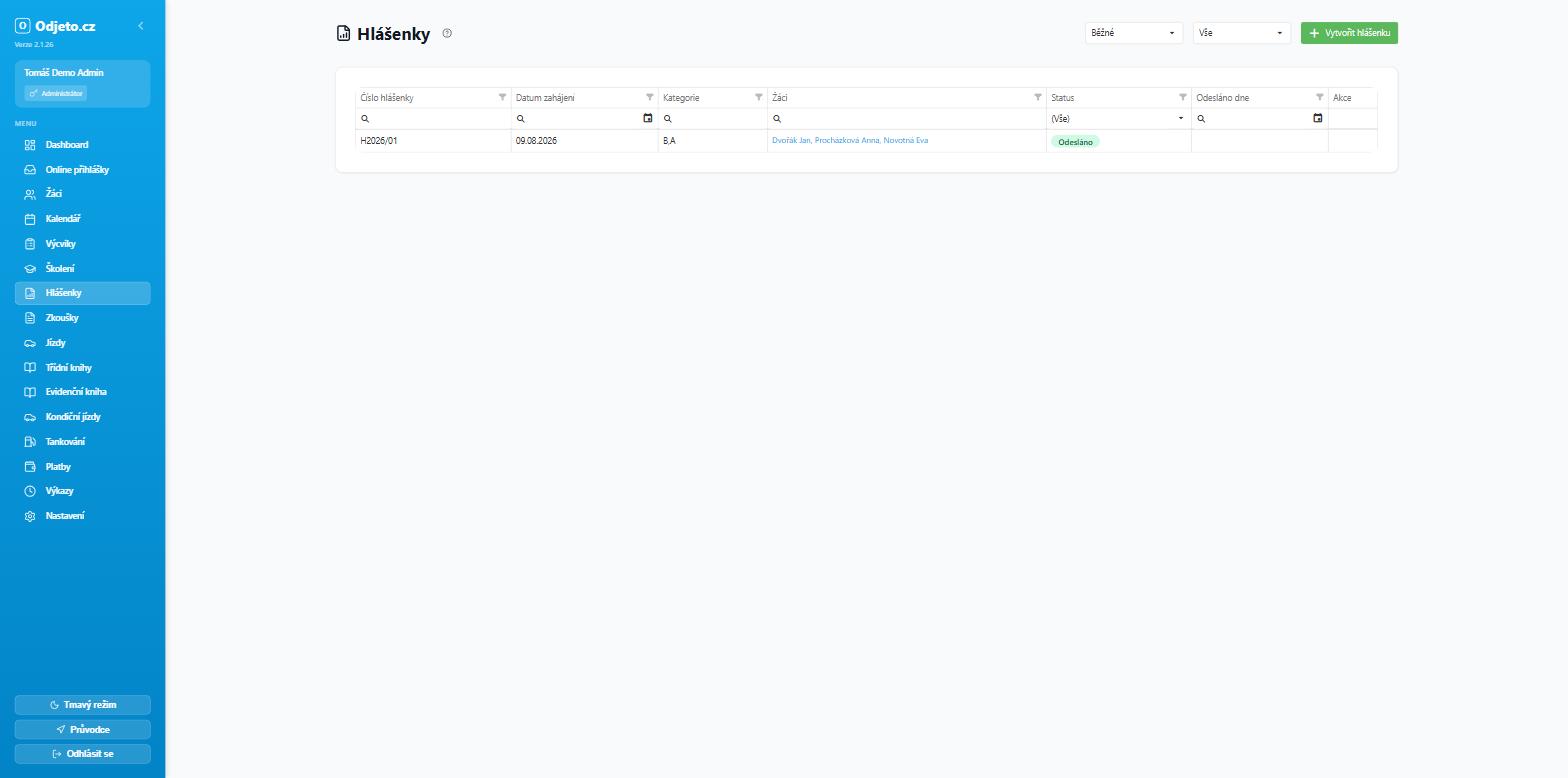
Hlášenky → Vytvořit hlášenku
Tohle je bod, ve kterém výcvik oficiálně začíná. Nahlásíte úřadu, koho učíte — a systém to za vás odešle datovou schránkou autoškoly nebo e-mailem na odbor dopravy, včetně XML. U datovky máte doručenku jako u každé jiné zprávy.
Odesláním se všechny výcviky v hlášence překlopí do stavu Probíhá a systém sám založí třídní knihu. Teprve od téhle chvíle jde zapisovat teorii a jízdy.
Hlášenky → Vytvořit hlášenku. Vyplníte datum zahájení, kategorii, druh a formu výcviku a druh zkoušky. Číslo hlášenky vznikne samo ve tvaru N/rok.
V detailu pak Přidat výcviky (s možností Vybrat vše) a nakonec Odeslat hlášenku.
Po odeslání systém provede najednou:
- uzamkne hlášenku a orazítkuje datem,
- překlopí všechny výcviky na Probíhá a doplní datum zahájení,
- založí třídní knihu pojmenovanou „číslo hlášenky — kategorie",
- odešle XML na e-mail úřadu, a je-li zapnutá datová schránka, i do ní,
- rozešle žákům průkaz žadatele,
- je-li v Nastavení → Fakturace zapnutá automatická faktura, vystaví a pošle žákům fakturu.
Teorie a jízdy
Kalendář · Třídní knihy · Jízdy · Platby
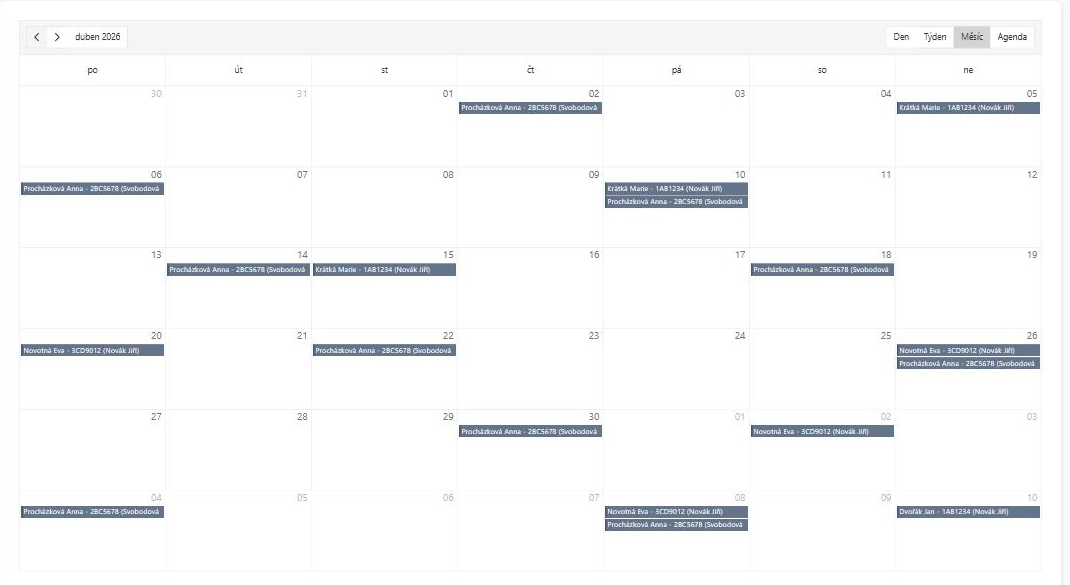
Jízdy plánujete přetažením v kalendáři. Instruktor je vidí v mobilu, jízdu zapíše přímo v autě — kilometry, trasa z GPS, podpis žáka prstem na displeji. GPS běží, i když telefon leží zamčený v držáku.
Co se v autě nestihne, spadne do složky Nepodepsané a dořeší se večer. Žák si přes portál může jízdu i sám rezervovat — vy ji jedním klikem schválíte.
Za výcvik žákovi pošlete fakturu s QR kódem — naskenuje ho v bankovní aplikaci a platba se předvyplní včetně variabilního symbolu. Účetní dostane faktury v ISDOC.
V aplikaci má instruktor i zbytek své práce: dnešní program, kalendář, budoucí i odjeté jízdy, své žáky, termíny zkoušek, školení a tankování. Celý den se tak zapisuje z telefonu, ne večer z kanceláře.
Jízdy: v Kalendáři tlačítko Naplánovat jízdu nebo klik do volného času. Povinné je Výcvik, Instruktor, Vozidlo, Datum, Čas od, Počet hodin a Stav. Systém kontroluje kolize instruktora i vozidla.
Teorie individuálně: detail výcviku → záložka Výuka → Zapsat lekci.
Teorie skupinově: Třídní knihy → detail → + Naplánovat výuku, po odučení Potvrdit s docházkou. Nebo rovnou + Zapsat lekci pro celou třídu.
Mobilní aplikace: na Androidu si ji instruktoři stáhnou z Google Play (Android 8.0 a novější), na iPhonu z app.odjeto.cz/m přidají na plochu, a přihlásí se stejnými údaji jako do webu. Jízdu zahájí i ukončí přímo v aplikaci, nedokončené najdou v Nepodepsaných jízdách.
Platby: detail výcviku → záložka Platby → Přidat platbu. U řádku si stáhnete příjmový doklad v PDF nebo ho pošlete žákovi e-mailem — s vaším razítkem z Nastavení.
Faktury: ve stejné záložce karta Faktury → Vystavit fakturu. Částka k doplacení se předvyplní, žák dostane PDF s QR kódem pro platbu e-mailem. Když peníze dorazí, kliknete Zaplaceno a platba se zapíše sama. Za měsíc stáhnete v menu Platby export ISDOC pro účetní.
Ukončení výcviku
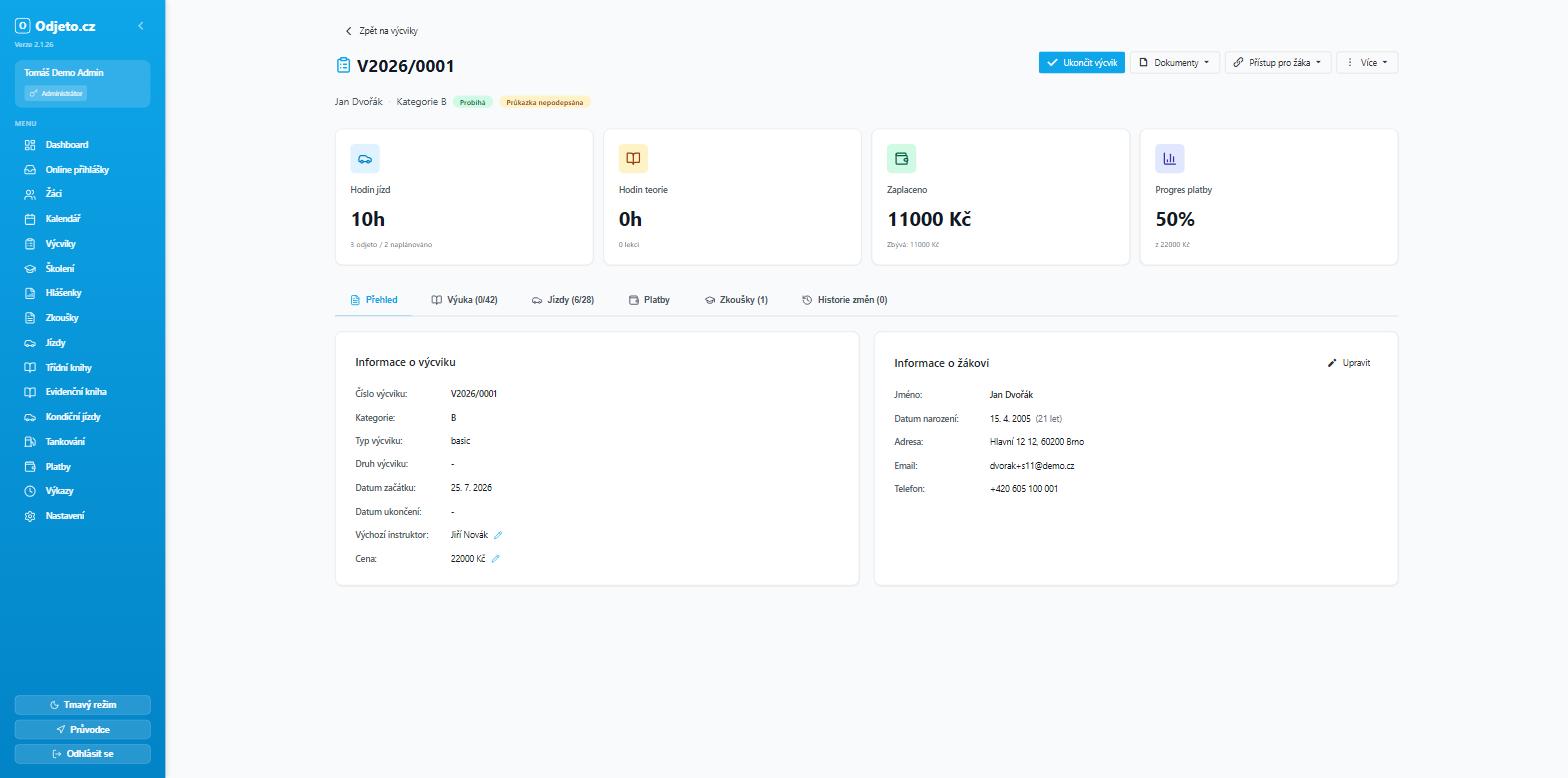
Detail výcviku → Ukončit výcvik
Až má žák odjeto a odučeno, výcvik ukončíte. Tím se otevírá cesta ke zkoušce — ke zkušebnímu termínu se dostane jen výcvik, který je ukončený.
V detailu výcviku tlačítko Ukončit výcvik (svítí jen ve stavu Probíhá) a zadáte datum ukončení.
- Systém zkontroluje minimální věk k danému datu a upozorní, když ho žák nesplňuje. Varování jde přeskočit.
- Datum v budoucnu se jen uloží — stav zůstane Probíhá a automat výcvik přepne v ten den.
Zkouška
Zkoušky → Přidat termín zkoušky
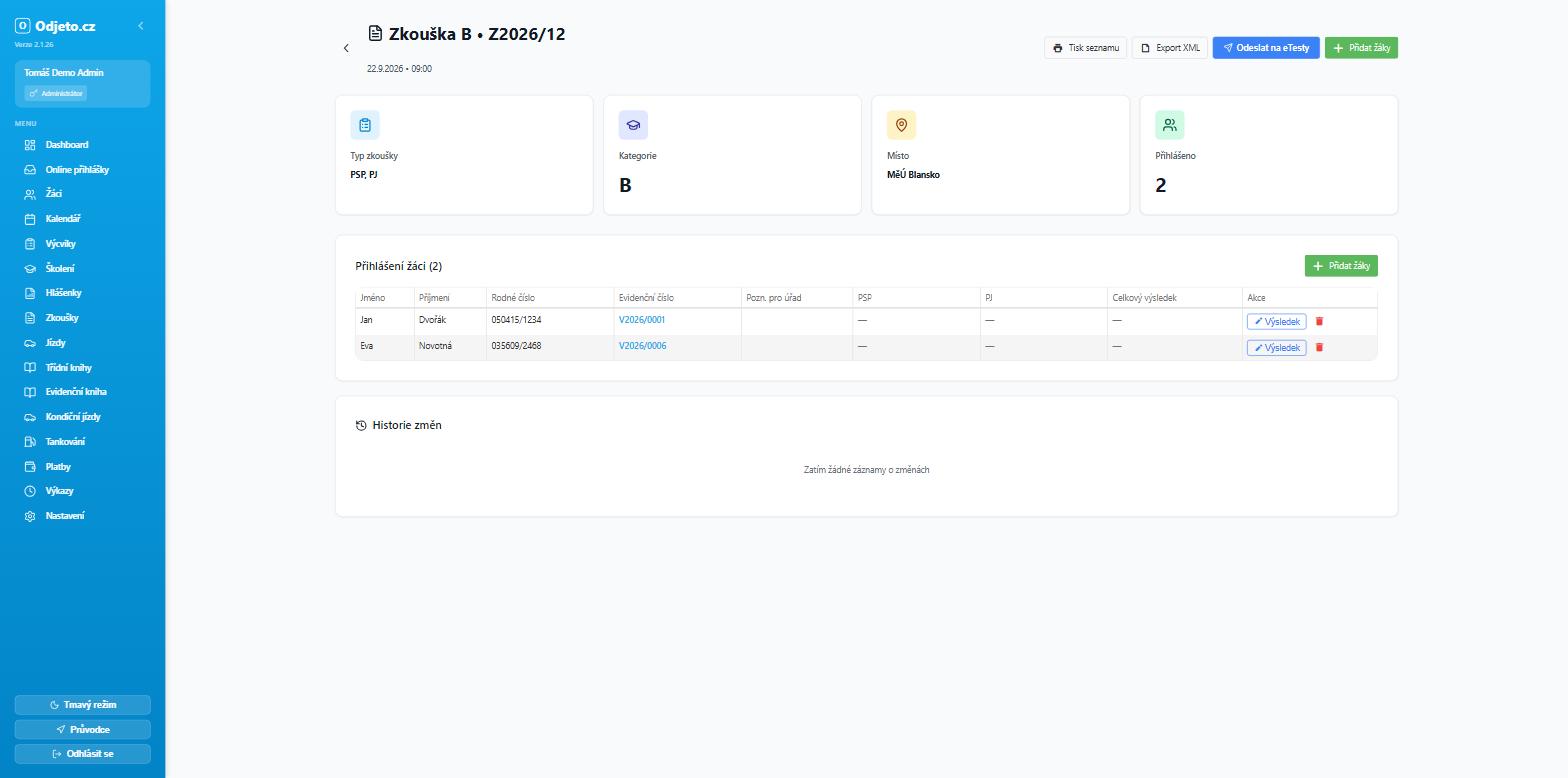
Založíte termín, zaškrtnete žáky a odešlete — přihláška jde rovnou na server eTesty Ministerstva dopravy. Nic se nikam nepřepisuje a nic se netiskne dvakrát.
Seznam žadatelů si vytisknete jedním klikem, i s číslem autoškoly, razítkem a příznaky REPRO a VŘO tam, kde mají být. Komisaři můžete vyexportovat XML.
Instruktor termín i své přihlášené žáky vidí v mobilní aplikaci, takže se nemusí ptát, kdo a kdy jde ke zkoušce.
Zkoušky → Přidat termín zkoušky. Povinné je datum, čas, typ zkoušky (PSP, OÚV, CV, PJ — lze víc naráz) a kategorie. Volitelně místo, zkoušející, lektor a vozidlo.
V detailu termínu pak:
- Přidat žáky — nabízejí se jen výcviky se splněnými hodinami. Žákovi se automaticky odešle informační e-mail.
- Odeslat na eTesty — po odeslání se tlačítko změní na Odesláno na eTesty s datem.
- Tisk seznamu — PDF seznamu žadatelů.
- Export XML — podklad pro komisaře.
- Výsledek u řádku žáka — u každé části Prospěl / Neprospěl / Nehodnoceno / Zrušeno + komisař.
Absolvováno
Nastaví systém sám
Jakmile žák prospěje ze všech částí, výcvik se sám překlopí na Absolvováno. Nic neklikáte.
Žák v systému zůstává. Když si za rok přijde rozšířit skupinu, založíte mu další výcvik a všechna historie zůstane u něj.
Výsledek Prospěl u všech částí zkoušky překlopí výcvik na Absolvováno automaticky — objeví se hláška, že všechny části byly splněny.
Žák zůstává v Žáci a lze mu kdykoliv založit další výcvik — přes + Přidat výcvik nebo schválením nové přihlášky s volbou Založit nový výcvik k existujícímu žákovi.
Instalace a přihlášení
Google Play · odjeto.cz/install
Na Androidu je Odjeto plnohodnotná nativní aplikace. Instaluje se z Google Play jako každá jiná, má vlastní ikonu na ploše a běží i bez otevřeného prohlížeče.
Instruktor se přihlásí stejným e-mailem a heslem jako do webu — žádný zvláštní účet se pro mobil nezakládá. Přihlášení drží, takže se instruktor nemusí hlásit každé ráno znovu.
Instalace z Google Play — doporučená cesta:
- Na telefonu otevřete Odjeto v Google Play a klepněte na Instalovat.
- Spusťte aplikaci a přihlaste se e-mailem a heslem, které instruktor používá do webu.
- U dotazu na polohu zvolte Povolit vždy. Volba „jen při používání aplikace“ nestačí — trasa se pak přestane zaznamenávat, jakmile zhasne displej.
- Povolte oznámení, jinak nebudou chodit připomínky před jízdou.
Instalace bez Google Play — když ho instruktor na telefonu nemá nebo instalaci blokuje firemní správa zařízení:
- V prohlížeči otevřete odjeto.cz/install a rozbalte Instalace mimo Google Play (APK).
- Stáhněte APK a otevřete stažený soubor.
- Telefon se zeptá na povolení instalace z neznámého zdroje — povolte ho prohlížeči, ze kterého jste stahovali.
- Dál stejně: přihlášení, poloha Povolit vždy, oznámení.
Jízda krok za krokem
Dnešní jízdy → detail jízdy
Instruktor sedne do auta, otevře aplikaci a na úvodní obrazovce má dnešní jízdy — a pod nimi i dnešní zkoušky, pokud nějaké má. Klepne na jízdu a jede podle tlačítek.
Zahájit jízdu — zadá stav tachometru. Zaznamená se místo zahájení.
Máte-li v nastavení autoškoly zapnuté Ukládat trasu jízd, začne se od té chvíle na pozadí nahrávat celá GPS trasa: aplikace nemusí zůstat otevřená, displej může zhasnout, telefon může být v kapse. Trasa je pak vidět na mapě v detailu jízdy i v průkazu žadatele. Ve výchozím stavu je tahle volba vypnutá — dokud ji nezapnete, jízdy se evidují bez trasy.
Pozastavit a Pokračovat — na pauzu, oběd nebo přerušení. Čas pauzy se eviduje zvlášť, takže se nezapočítá do odjeté doby.
Ukončit jízdu — koncový stav tachometru a hned nato podpis žáka prstem na displej. Jízda je uzavřená a v systému se objeví okamžitě i s podpisem.
Zahájení: v detailu jízdy tlačítko Zahájit jízdu. Vyplní se Počáteční stav km. Jede-li se s doprovodným vozidlem, je tu i pole Stav km doprovodu (start).
Během jízdy jsou k dispozici Pozastavit jízdu a Pokračovat v jízdě. Pauza záznam trasy zastaví a pokračování ho zase spustí. Nahrávání jde v případě potřeby spustit i ručně.
Ukončení: tlačítko Ukončit jízdu, koncový stav km (u doprovodu i jeho koncový stav) a pak Podepsat — otevře se plocha pro podpis prstem.
Nepodepsaná jízda se neztratí: v detailu je odkaz Podepsat nyní a všechny takové jízdy jsou pohromadě v Menu → Nepodepsané jízdy.
Poznámka k jízdě se píše přímo v detailu a ukládá tlačítkem Uložit poznámku.
Co všechno aplikace umí
Spodní lišta a Menu
Ve spodní liště jsou čtyři hlavní obrazovky, zbytek je v Menu.
Dnešní jízdy — jízdy na dnešek i s dnešními zkouškami. Přepínač Jen moje jízdy, pokud instruktor vidí i jízdy kolegů.
Plánovací kalendář — denní a týdenní pohled. Filtruje se podle stavu jízdy (naplánovaná, probíhá, dokončená, zrušená, čeká na schválení), zvlášť jde vypnout výcvikové jízdy a zvlášť aktivity. Barevně se rozlišují instruktoři.
Moji žáci — seznam a v detailu žáka kontakt, průběh výcviku, osnova s odjetými a zbývajícími hodinami, nejbližší naplánovaná jízda, poslední jízdy a historie zkoušek. Odsud jde žákovi rovnou naplánovat jízdu.
Zkoušky — seznam termínů a v detailu zapisování výsledků po jednotlivých částech: Uspěl, Neuspěl, Zrušena. U praktické jízdy si aplikace řekne o doplnění komisaře.
ŠZŘ — školení začínajících řidičů dle § 52j zákona č. 247/2000 Sb. V detailu jsou účastníci a u každého Podepsat teorii a Podepsat docházku prstem na displej.
Budoucí a Předchozí jízdy — naplánované dopředu a historie zpětně, stránkovaně.
Nepodepsané jízdy — hlídač na jízdy, u kterých chybí podpis žáka.
Nová jízda — žák, vozidlo, instruktor, datum a čas, počet hodin a poznámka. Aplikace přitom hlídá kolize — když se jízda kryje s jinou, upozorní a nabídne konflikt ignorovat. Jízdy jdou i upravovat a mazat.
Režijní a soukromá jízda — jízda bez žáka. Zvolí se typ a vozidlo, zadá počáteční stav km, na konci koncový. Historie těchto jízd je hned pod formulářem.
Tankování — vozidlo, datum, stav km, litry, cena a poznámka. Záznamy jdou upravit i smazat.
Aktivity — školení, nepřítomnost, dovolená, nemoc či lékař a ostatní. Zadává se od–do s poznámkou a promítne se to do kalendáře, takže je vidět, kdy instruktor nemůže jezdit.
Průkazka žáka — jde ji podepsat přímo z detailu jízdy, samostatným podpisem Podpis průkazky.
Spodní lišta: Dnešní jízdy · Kalendář · Moji žáci · Menu.
V Menu najdete: Zahájit novou jízdu, Zkoušky, ŠZŘ, Budoucí jízdy, Předchozí jízdy, Nepodepsané jízdy, Režijní/soukromá jízda, Tankování, Nastavení a Odhlásit se.
Co si nastaví instruktor sám — Menu → Nastavení:
- Připomínky jízd — zapnout a nastavit, kolik minut před jízdou má oznámení přijít.
- GPS záznam trasy — zapnuto, ale uplatní se jen tehdy, když trasy povolí i autoškola. Slouží jako opt-out pro instruktora, kterému vadí spotřeba baterie; jeho jízdy se pak evidují bez trasy, ostatním nahrávání běží dál.
- Push notifikace — registrace tokenu a testovací zpráva, kterou se dá ověřit, že oznámení opravdu dorazí.
Filtry v kalendáři se otevřou tlačítkem Filtr a aplikace si je pamatuje do příště — včetně toho, jestli je zapnuté Jen moje jízdy a jestli se zobrazuje denní nebo týdenní pohled.
Nastavení za autoškolu
Web · Nastavení autoškoly → Základní nastavení
Co instruktor v telefonu uvidí a smí, řídíte vy ve webu. Aplikace se těmito přepínači řídí okamžitě — instruktor nemusí nic přeinstalovávat, stačí obrazovku znovu otevřít.
Nejčastěji se řeší viditelnost cizích jízd. Ve výchozím stavu vidí instruktor jen svoje jízdy. Majitel autoškoly vidí vždy jízdy všech.
Ve webu Nastavení autoškoly → Základní nastavení:
- Instruktor vidí v kalendáři jízdy jiných instruktorů — bez zaškrtnutí vidí instruktor v kalendáři i v seznamech jen svoje jízdy.
- Instruktor vidí jízdy admina — samostatný přepínač, kterým jdou majitelovy jízdy skrýt, i když instruktor jinak cizí jízdy vidí.
- Instruktor může vybrat jiného instruktora — smí zakládat jízdy za kolegy.
- Instruktor může zadávat jízdy s dřívějším datem — dopisování jízd zpětně.
- Instruktor může editovat cizí jízdy — úpravy jízd jiných instruktorů.
- Instruktor vidí všechny výcviky — rozsah seznamu žáků.
- Ukládat trasu jízd — ve výchozím stavu vypnuto. Zapnutím začne mobilní aplikace během jízdy nahrávat GPS trasu. Ta se pak zobrazí na mapě v detailu jízdy i v průkazu žadatele a při ukončení jízdy podle ní aplikace navrhne koncový stav tachometru. Vyžaduje, aby instruktor povolil přístup k poloze.
- Skrýt zrušené jízdy v mobilním kalendáři — zrušené termíny se v telefonu nezobrazí.
- Pracovní den Od / Do — jaké časové okno kalendář v telefonu vykreslí.
- Zobrazovat v kalendáři soboty a neděle — týdenní pohled buď s víkendy, nebo jen pracovní týden.
Účet instruktora se zakládá v Nastavení autoškoly → Instruktoři. Tam se také nastavuje jeho výchozí vozidlo a barva v kalendáři.
Instalace a přihlášení
Safari · app.odjeto.cz/m
Na iPhonu se Odjeto neinstaluje z App Store — přidá se na plochu z prohlížeče. Pak má vlastní ikonu, otevírá se na celou obrazovku bez adresního řádku a instruktor nepozná rozdíl od běžné aplikace.
Instruktor se přihlásí stejným e-mailem a heslem jako do webu — žádný zvláštní účet se pro mobil nezakládá.
Instalace musí proběhnout v Safari. Chrome, Firefox ani Edge na iPhonu volbu „Přidat na plochu“ nenabízejí:
- V Safari otevřete app.odjeto.cz/m.
- Klepněte na ikonu Sdílet — čtvereček se šipkou nahoru ve spodní liště.
- Sjeďte v nabídce níž a vyberte Přidat na plochu.
- Potvrďte Přidat. Na ploše přibude ikona Odjeto.cz.
- Spusťte aplikaci z této ikony a přihlaste se.
Aplikace instalaci sama připomene lištou dole. Když stránku otevřete v jiném prohlížeči než Safari, upozorní vás, že odtud instalace nepůjde.
Jízda krok za krokem
Dnešní jízdy → detail jízdy
Instruktor sedne do auta, otevře aplikaci z ikony na ploše a má dnešní jízdy — a pod nimi i dnešní zkoušky, pokud nějaké má. Klepne na jízdu a jede podle tlačítek.
Zahájit jízdu — zadá stav tachometru. Zaznamená se místo zahájení jízdy.
Máte-li v nastavení autoškoly zapnuté Ukládat trasu jízd, začne aplikace nahrávat i GPS trasu. Ve výchozím stavu je tahle volba vypnutá.
Pozastavit a Pokračovat — na pauzu, oběd nebo přerušení. Čas pauzy se eviduje zvlášť, takže se nezapočítá do odjeté doby.
Ukončit jízdu — koncový stav tachometru, zaznamená se místo ukončení a hned nato podpis žáka prstem na displej. Jízda je uzavřená a v systému se objeví okamžitě i s podpisem.
Zahájení: v detailu jízdy tlačítko Zahájit jízdu. Vyplní se Počáteční stav km. Jede-li se s doprovodným vozidlem, je tu i pole Stav km doprovodu (start).
Během jízdy jsou k dispozici Pozastavit jízdu a Pokračovat v jízdě.
Ukončení: tlačítko Ukončit jízdu, koncový stav km (u doprovodu i jeho koncový stav) a pak Podepsat — otevře se plocha pro podpis prstem.
Nepodepsaná jízda se neztratí: v detailu je odkaz na doplnění podpisu a všechny takové jízdy jsou pohromadě v Nepodepsané jízdy.
Poznámka k jízdě se píše přímo v detailu a ukládá tlačítkem Uložit poznámku.
Poloha musí být povolená. Při prvním zahájení jízdy se Safari zeptá na přístup k poloze — bez povolení se místo zahájení a ukončení neuloží.
Co všechno aplikace umí
Spodní lišta a nabídka
Dnešní jízdy — jízdy na dnešek i s dnešními zkouškami. Přepínač Jen moje jízdy, pokud instruktor vidí i jízdy kolegů.
Plánovací kalendář — denní a týdenní pohled. Filtruje se podle stavu jízdy (naplánovaná, probíhá, dokončená, zrušená, čeká na schválení) a zvlášť jde zapnout zobrazení ostatních událostí. Barevně se rozlišují instruktoři.
Moji žáci — seznam a v detailu žáka kontakt, průběh výcviku, osnova s odjetými a zbývajícími hodinami, nejbližší naplánovaná jízda, poslední jízdy a historie zkoušek. Odsud jde žákovi rovnou naplánovat jízdu a otevřít průkaz žadatele.
Zkoušky — seznam termínů a v detailu zapisování výsledků po jednotlivých částech: Uspěl, Neuspěl, Zrušena. U praktické jízdy si aplikace řekne o doplnění komisaře.
ŠZŘ — školení začínajících řidičů dle § 52j zákona č. 247/2000 Sb. V detailu jsou účastníci a u každého Podepsat teorii a Podepsat docházku prstem na displej.
Budoucí a Předchozí jízdy — naplánované dopředu a historie zpětně, stránkovaně.
Nepodepsané jízdy — hlídač na jízdy, u kterých chybí podpis žáka.
Nová jízda — žák, vozidlo, instruktor, datum a čas, počet hodin a poznámka. Aplikace přitom hlídá kolize — když se jízda kryje s jinou, upozorní a nabídne konflikt ignorovat. Jízdy jdou i upravovat a mazat.
Režijní a soukromá jízda — jízda bez žáka. Zvolí se typ a vozidlo, zadá počáteční stav km, na konci koncový. Historie těchto jízd je hned pod formulářem.
Tankování — vozidlo, datum, stav km, litry, cena a poznámka. Záznamy jdou upravit i smazat.
Aktivity — školení, nepřítomnost, dovolená, nemoc či lékař a ostatní. Zadává se od–do s poznámkou a promítne se to do kalendáře, takže je vidět, kdy instruktor nemůže jezdit.
Průkazka žáka — jde ji podepsat přímo z detailu jízdy, samostatným podpisem Podpis průkazky.
Spodní lišta: Dnešní jízdy · Kalendář · Moji žáci · nabídka s ostatním.
V nabídce najdete: Nová jízda, Zkoušky, ŠZŘ, Budoucí jízdy, Předchozí jízdy, Nepodepsané jízdy, Režijní/soukromá jízda, Tankování a Odhlásit se.
Filtry v kalendáři se otevřou tlačítkem Filtr a aplikace si je pamatuje do příště — včetně toho, jestli se zobrazuje denní nebo týdenní pohled.
Nastavení za autoškolu
Web · Nastavení autoškoly → Základní nastavení
Co instruktor v telefonu uvidí a smí, řídíte vy ve webu. Aplikace se těmito přepínači řídí okamžitě — stačí obrazovku znovu otevřít.
Nejčastěji se řeší viditelnost cizích jízd. Ve výchozím stavu vidí instruktor jen svoje jízdy. Majitel autoškoly vidí vždy jízdy všech.
Ve webu Nastavení autoškoly → Základní nastavení:
- Instruktor vidí v kalendáři jízdy jiných instruktorů — bez zaškrtnutí vidí instruktor v kalendáři i v seznamech jen svoje jízdy.
- Instruktor vidí jízdy admina — samostatný přepínač, kterým jdou majitelovy jízdy skrýt, i když instruktor jinak cizí jízdy vidí.
- Instruktor může vybrat jiného instruktora — smí zakládat jízdy za kolegy.
- Instruktor může zadávat jízdy s dřívějším datem — dopisování jízd zpětně.
- Instruktor může editovat cizí jízdy — úpravy jízd jiných instruktorů.
- Instruktor vidí všechny výcviky — rozsah seznamu žáků.
- Ukládat trasu jízd — ve výchozím stavu vypnuto. Zapnutím začne mobilní aplikace během jízdy nahrávat GPS trasu. Ta se pak zobrazí na mapě v detailu jízdy i v průkazu žadatele a při ukončení jízdy podle ní aplikace navrhne koncový stav tachometru. Vyžaduje, aby instruktor povolil přístup k poloze.
- Skrýt zrušené jízdy v mobilním kalendáři — zrušené termíny se v telefonu nezobrazí.
- Pracovní den Od / Do — jaké časové okno kalendář v telefonu vykreslí.
- Zobrazovat v kalendáři soboty a neděle — týdenní pohled buď s víkendy, nebo jen pracovní týden.
Účet instruktora se zakládá v Nastavení autoškoly → Instruktoři. Tam se také nastavuje jeho výchozí vozidlo a barva v kalendáři.
Projděte si to naostro
V demu je celá autoškola s odjetými i naplánovanými jízdami. Bez registrace, bez e-mailu.